카페24 구글 애널리틱스 1탄 설정 가이드

데이터 없는 쇼핑몰 운영은 눈 가리고 운전하는 것과 같습니다
혹시 내 쇼핑몰에 하루에 몇 명이 들어오는지, 어떤 상품을 가장 오래 보는지 정확히 알고 계신가요? 단순히 주문 건수만 보고 계신다면, 여러분은 잠재 고객의 90%를 놓치고 있는 것일지도 모릅니다.
온라인 쇼핑몰 운영에서 카페24 구글 애널리틱스 연동은 선택이 아닌 필수 생존 전략입니다. 누가, 언제, 어디서 내 사이트에 접속했는지 알아야 매출을 올릴 전략을 짤 수 있기 때문이죠. 오늘 이 글에서는 복잡한 코딩 없이, 누구나 따라 할 수 있는 가장 쉬운 GA4(Google Analytics 4) 설정 방법을 알려드리겠습니다.
💡 바쁘신 분들을 위한 핵심 Q&A
본격적인 설정에 앞서 가장 궁금해하시는 점들을 정리했습니다.
Q: 설정하는 데 얼마나 걸리나요?
A: 계정이 없다면 10분, 있다면 3분이면 충분합니다.
Q: 개발자가 필요한가요?
A: 전혀 필요 없습니다. 복사해서 붙여넣기만 하면 끝납니다.
Q: 정말 무료인가요?
A: 네, 구글 애널리틱스는 평생 무료로 사용할 수 있는 강력한 도구입니다.
1. 구글 애널리틱스(GA4)란 무엇인가요?
구글 애널리틱스(GA4)는 구글에서 제공하는 웹 로그 분석 도구입니다. 내 쇼핑몰 방문자의 행동 데이터를 수집하여 보고서 형태로 보여줍니다. 과거의 유니버설 애널리틱스(UA)가 '조회수' 중심이었다면, 최신 버전인 GA4는 고객의 구체적인 '행동(이벤트)'에 초점을 맞춥니다.
이제 카페24 쇼핑몰에 이 강력한 엔진을 달아보겠습니다.
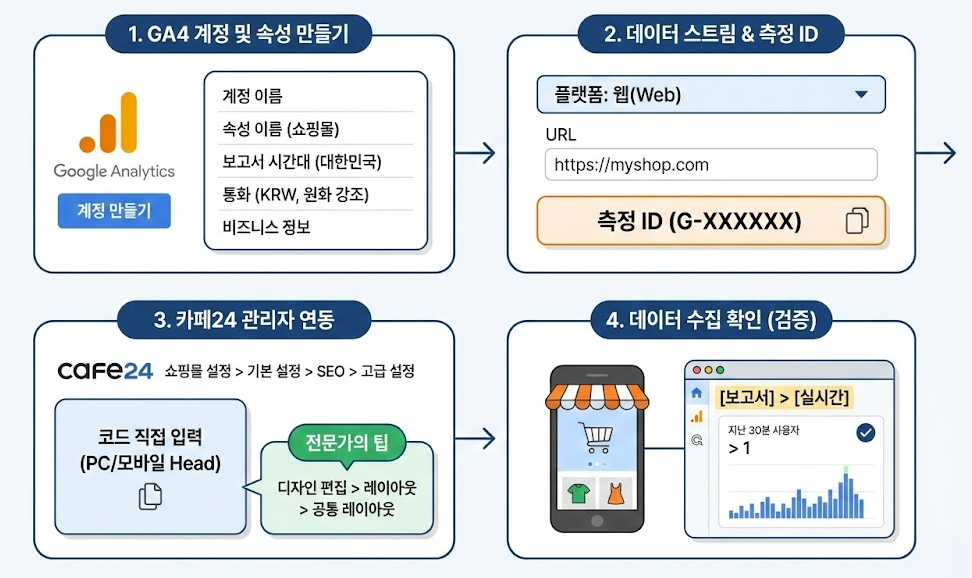
2. [Step 1] 구글 애널리틱스 계정 및 속성 만들기
가장 먼저 구글 마케팅 플랫폼에서 계정을 생성해야 합니다. 구글 계정(Gmail)만 있으면 됩니다.
구글 애널리틱스 접속: 구글 검색창에 '구글 애널리틱스'를 검색하거나 공식 사이트에 접속합니다.
계정 만들기: '측정 시작' 버튼을 누릅니다.
계정 이름: 내 쇼핑몰 이름이나 회사명을 입력합니다.
속성 설정 (가장 중요!):
속성 이름: 쇼핑몰 이름 (예: OOO샵 자사몰)
보고서 시간대: 대한민국
통화: 대한민국 원(KRW)
주의: 통화를 달러로 설정하면 나중에 매출 분석 시 환율 계산이 복잡해지므로 꼭 원화(KRW)로 설정하세요.
비즈니스 정보: 업종(쇼핑), 규모 등을 선택하고 약관에 동의합니다.
3. [Step 2] 데이터 스트림 생성 및 측정 ID 발급
계정이 만들어졌다면, 이제 데이터를 받아올 '그릇'인 데이터 스트림을 만들어야 합니다.
플랫폼 선택: 우리는 쇼핑몰 웹사이트이므로 '웹(Web)'을 선택합니다.
웹사이트 URL 입력:
https://를 선택하고 내 카페24 쇼핑몰 주소(도메인)를 입력합니다. (예:myshop.com)스트림 이름은 알아보기 쉽게 설정합니다.
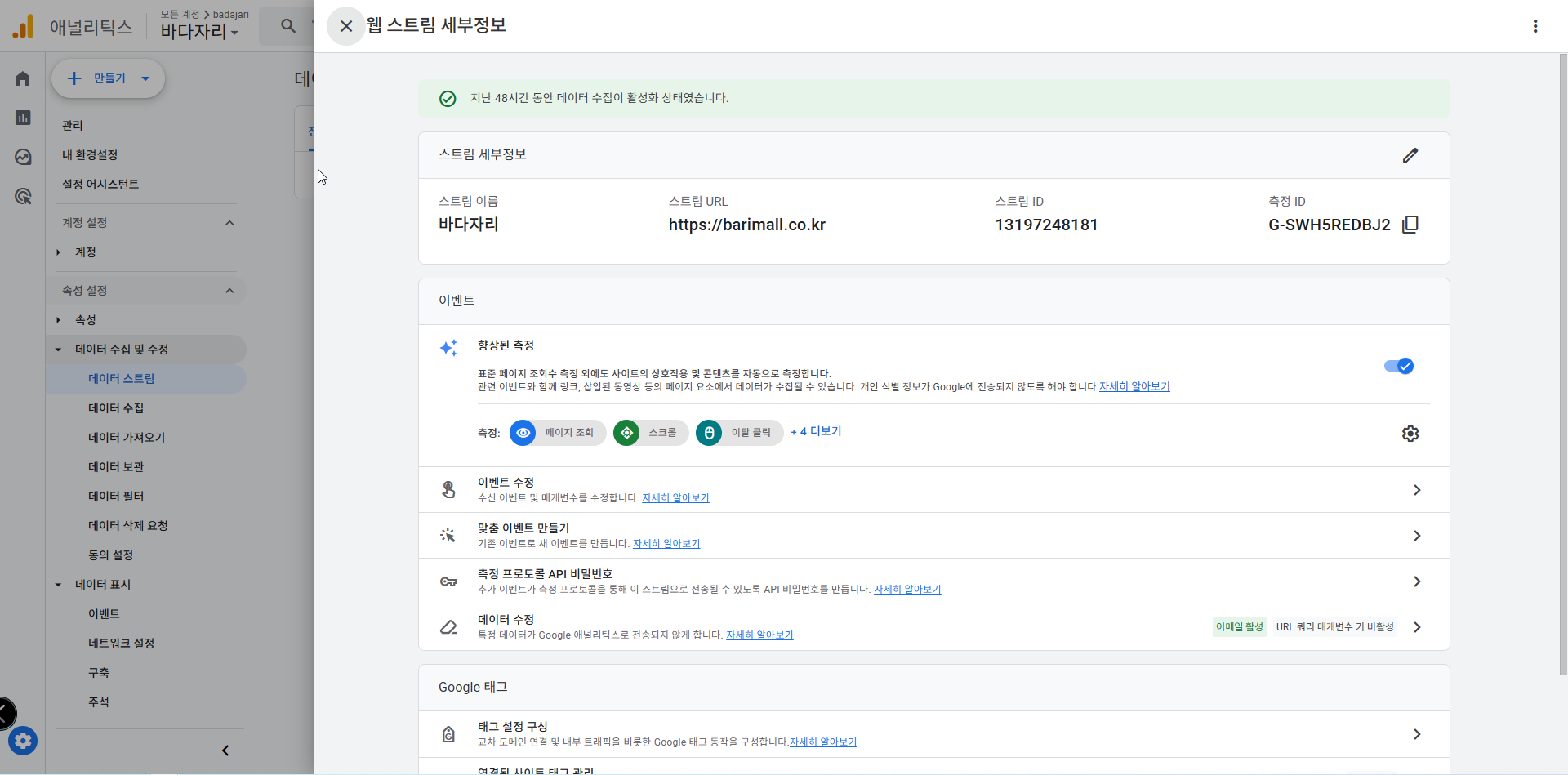
측정 ID 확인:
스트림이 생성되면 'G-'로 시작하는 코드가 보입니다. 이것이 바로 측정 ID입니다.
이 코드를 복사 버튼을 눌러 복사해 둡니다.
4. [Step 3] 카페24 관리자 페이지에 연동하기
이제 복사한 ID를 카페24에 붙여넣기만 하면 됩니다. 과거에는 HTML 소스를 직접 수정해야 했지만, 지금은 카페24 SEO 메뉴에서 간편하게 지원합니다.
카페24 관리자 로그인
메뉴 이동: 좌측 메뉴에서
쇼핑몰 설정>기본 설정>검색엔진 최적화(SEO)메뉴로 이동합니다.고급 설정 클릭: SEO 메뉴 안에서
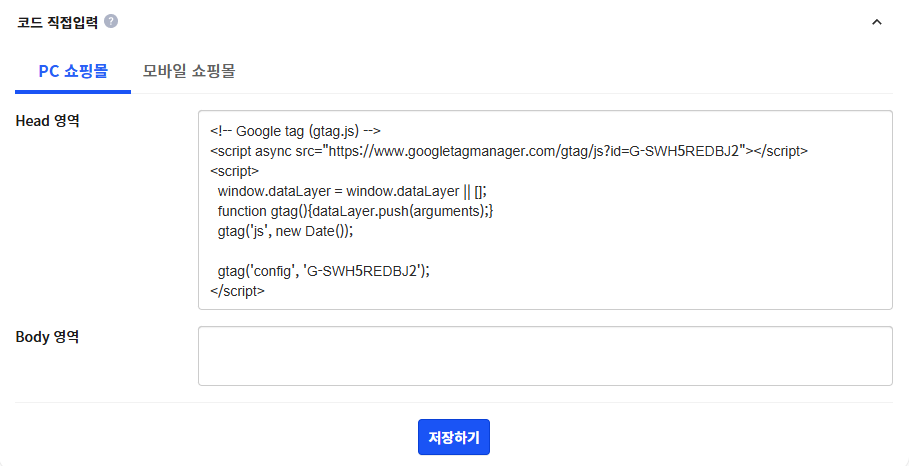
고급 설정탭을 클릭합니다.코드 입력:
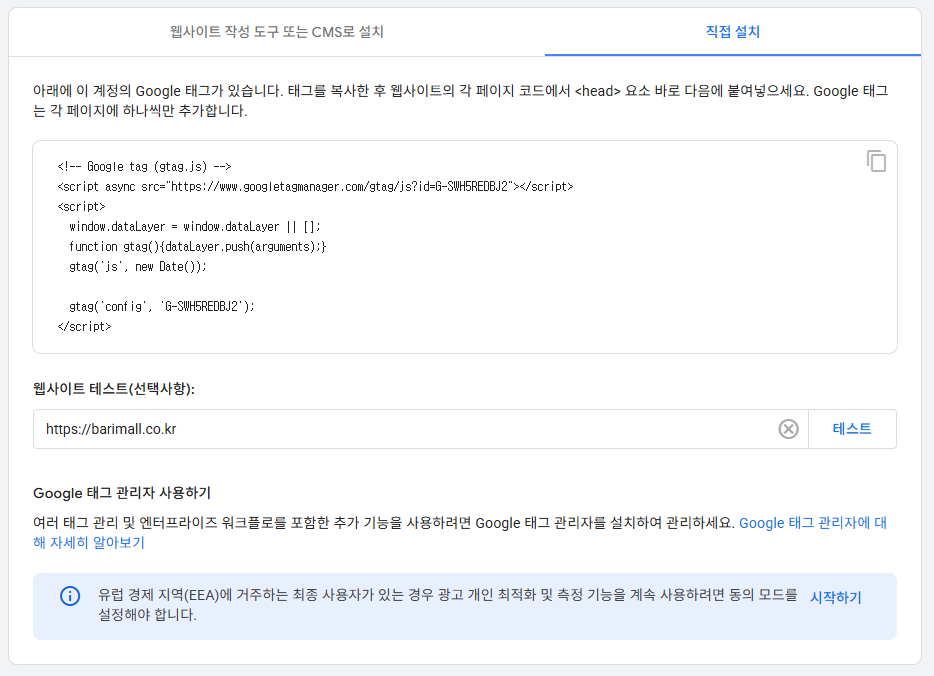
애널리틱스 관리 - 데이터 수집 및 수정 - 데이터 스트림 - 추가한 항목 클릭 - 태그 안내 보기
직접 설치에서 코드를 복사한다. 코드 직접입력에 PC 쇼핑몰과 모바일 쇼핑몰 Head 영역에 넣어준다.
저장한 다음 구글 애널리틱스 화면으로 돌아간 후 테스트를 진행한다.
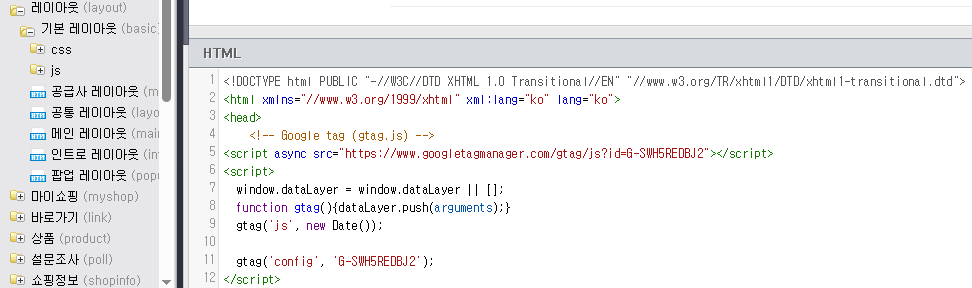
💡 전문가의 팁: 위 방법으로 동작을 안하는 경우에는 카페24 디자인 - 디자인편집 - 레이아웃 - 기본레이아웃 - 공통 레이아웃 에 추가한다.
5. [Step 4] 데이터 수집 확인하기 (검증)
설정이 끝났다면 제대로 작동하는지 확인해야겠죠?
스마트폰이나 다른 브라우저로 내 쇼핑몰에 접속합니다.
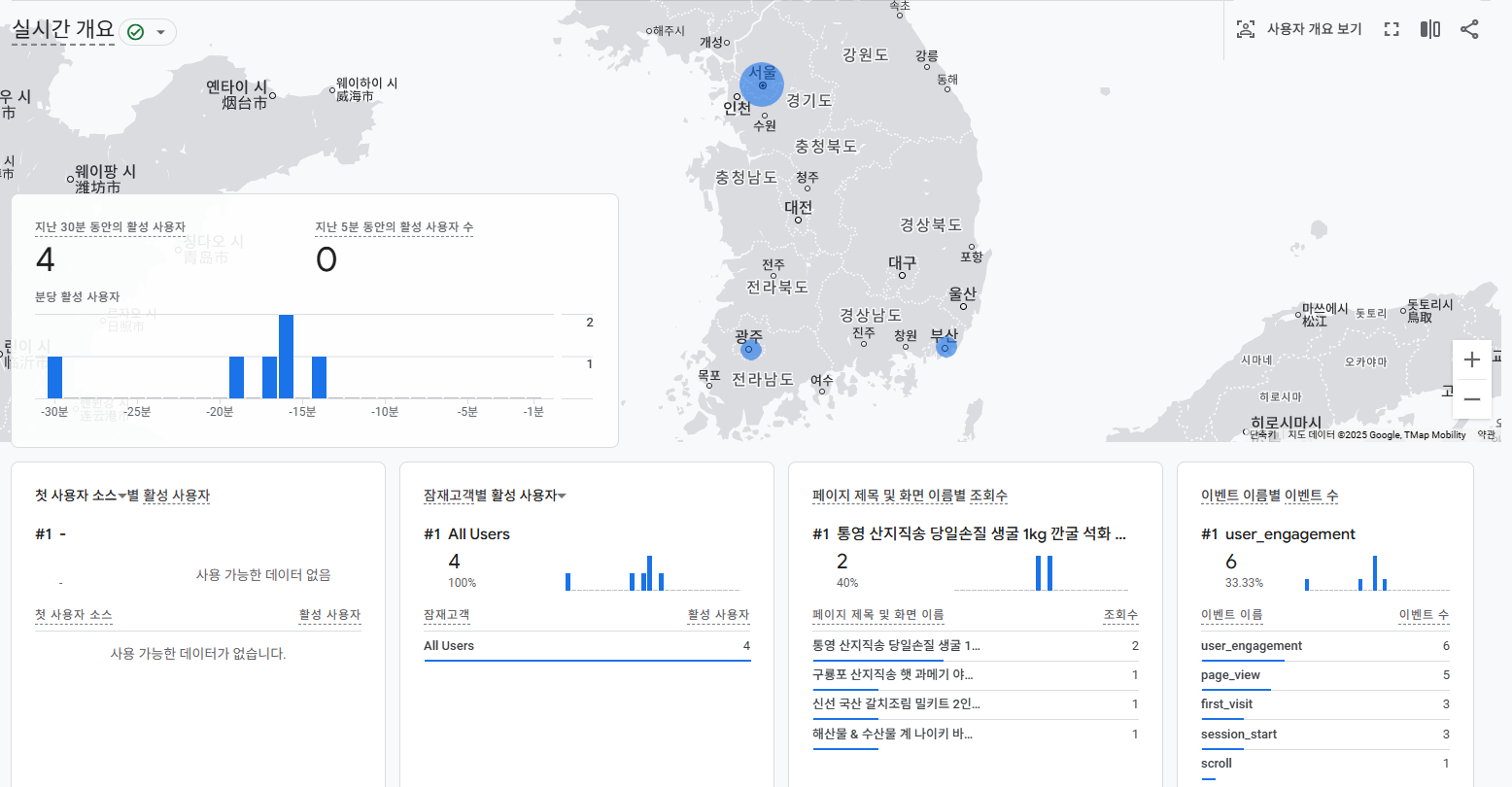
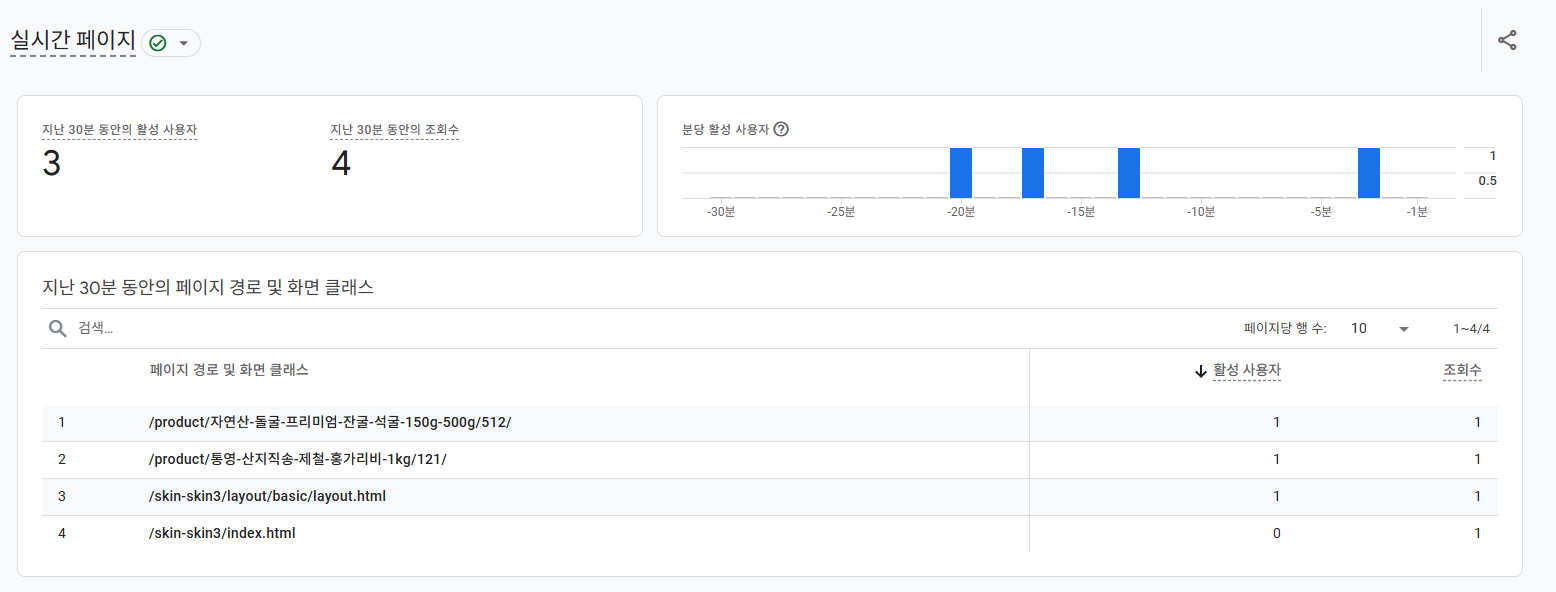
구글 애널리틱스 페이지로 돌아와 [보고서] > [실시간] 메뉴를 클릭합니다.
'지난 30분 동안의 사용자' 숫자가 1 이상으로 잡힌다면 성공입니다!
6. 결론 및 요약
카페24 구글 애널리틱스 설정은 쇼핑몰 성장을 위한 가장 기초적이고 중요한 단계입니다. 오늘 알려드린 내용을 요약하면 다음과 같습니다.
구글 애널리틱스 계정을 만들고 통화를 KRW로 설정한다.
데이터 스트림을 만들고 Google Tag 를 복사한다.
카페24 관리자 페이지 [검색엔진 최적화(SEO) > 고급 설정 Head] 에 붙여넣는다.
실시간 보고서로 작동을 확인한다.
이제 여러분의 쇼핑몰에는 데이터를 수집하는 강력한 엔진이 장착되었습니다.
다음 2탄에서는 애널리틱스의 상세한 설정법에 대해서 알아보도록 하겠습니다.
여러분의 성공적인 쇼핑몰 운영을 응원합니다!